
Die Sales Pipeline in cashwerk steuert deinen Vertrieb: Du verwaltest Deals auf einem Kanban-Board, ordnest sie Pipeline-Stufen zu und machst aus einem Deal ein Angebot, ein Projekt oder eine Rechnung. Pro Organisation kannst du mehrere Pipelines anlegen, zum Beispiel für Vertrieb und Support.
Pipelines einrichten#
Du kannst in deiner Organisation mehrere Pipelines führen, etwa für Vertrieb und Support.
- Pipeline-Typen: Vertrieb und Support.
- Stufen (Stages): Du konfigurierst die Stufen frei, jeweils mit Farbe, Fortschritt und Status.
- Standard-Vertriebspipeline: Eine Vertriebspipeline kannst du als Standard festlegen.
- Benutzerzuweisung: Du weist Benutzer einzeln einer Pipeline zu.
- Archivieren und Wiederherstellen: Pipelines lassen sich archivieren und bei Bedarf wiederherstellen.
Deals verwalten#
Deine Deals siehst du auf einem Kanban-Board. Per Drag-and-Drop verschiebst du einen Deal von einer Stufe in die nächste.
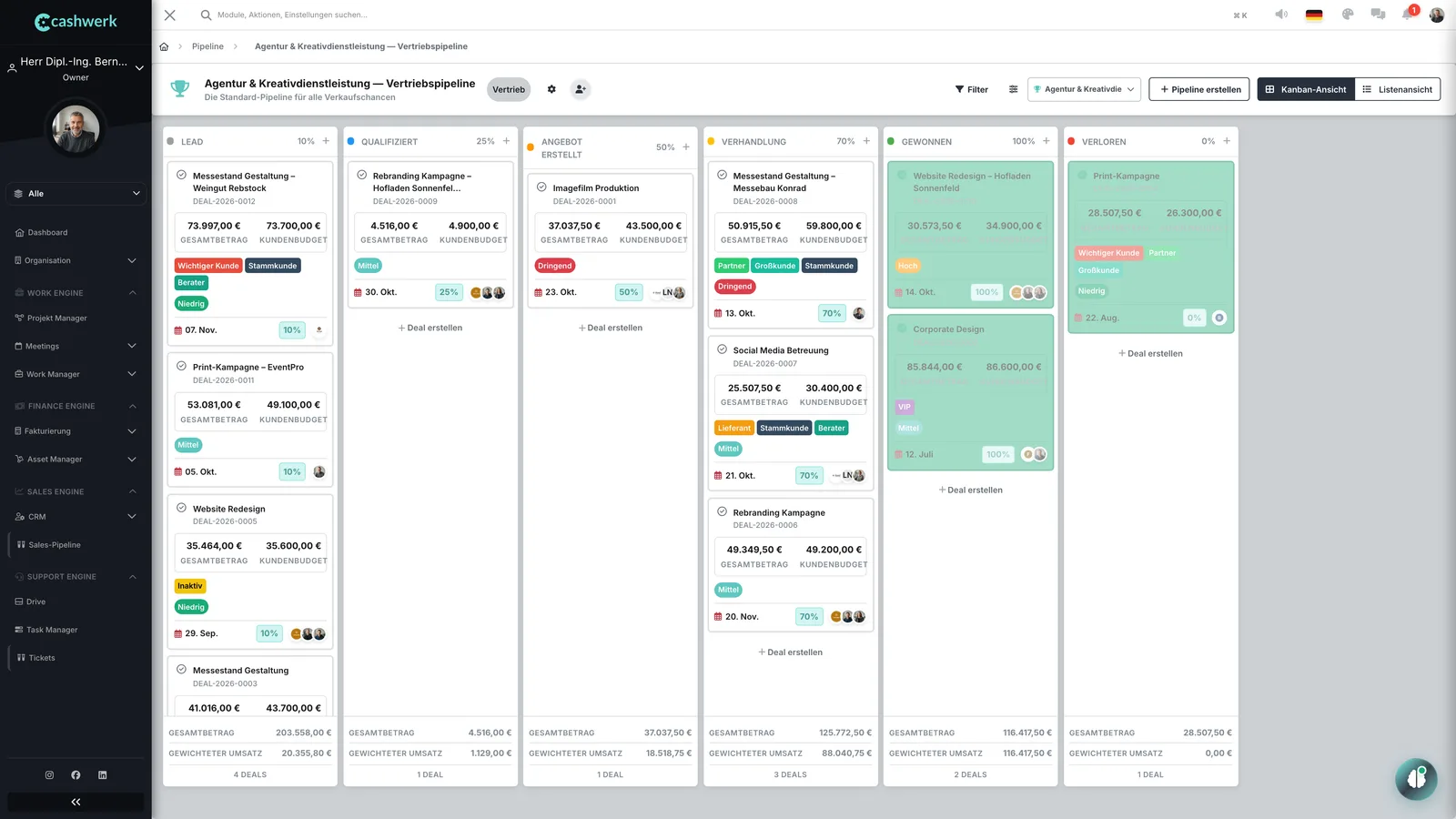
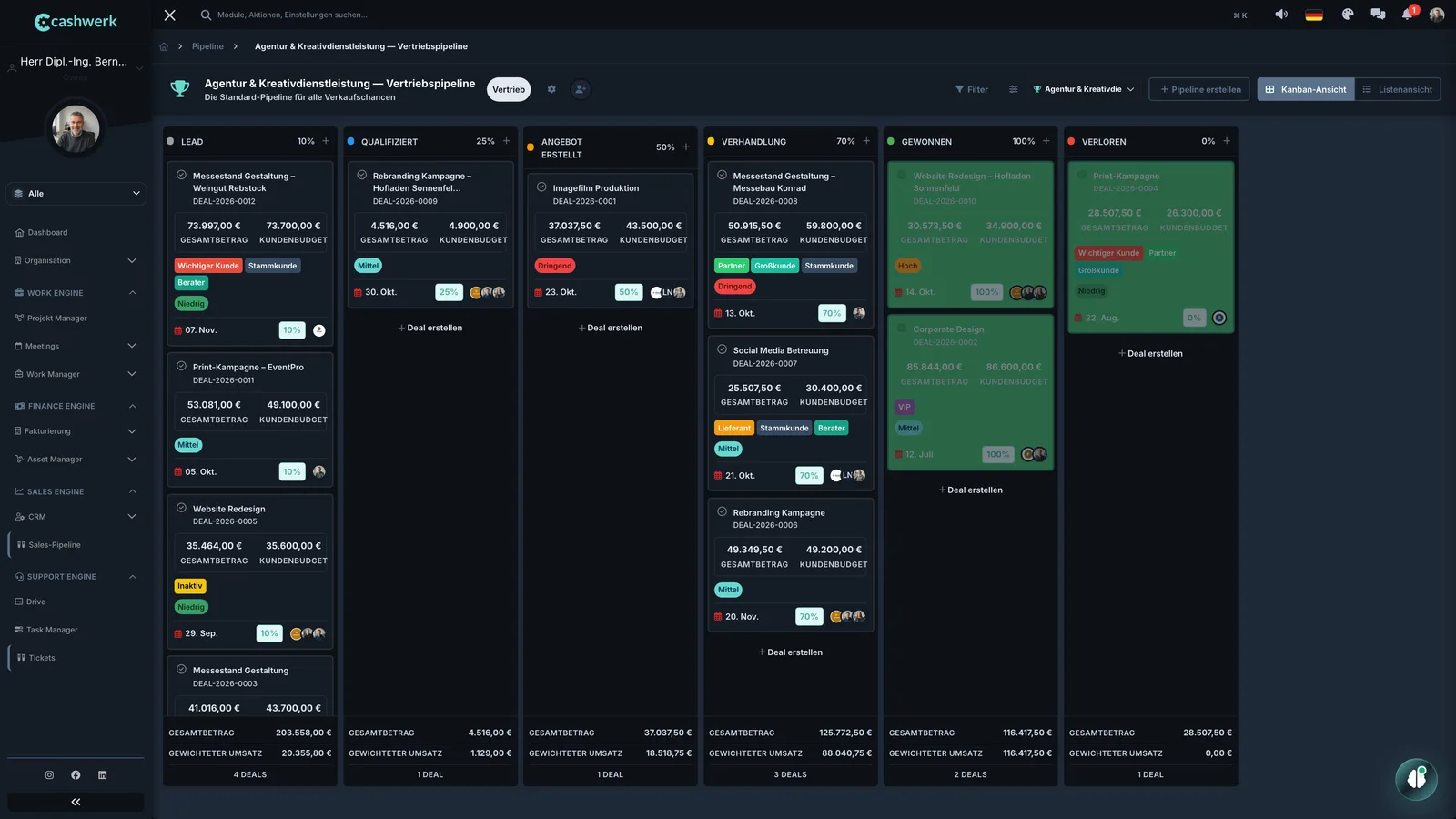
Angaben zu einem Deal
- Titel und Beschreibung
- Wert und Währung
- Wahrscheinlichkeit
- Erwartetes Abschlussdatum und Priorität
- Verantwortlicher und Mitarbeiter (Collaborators)
- Tags
- Dokumente und Budget-Tracking
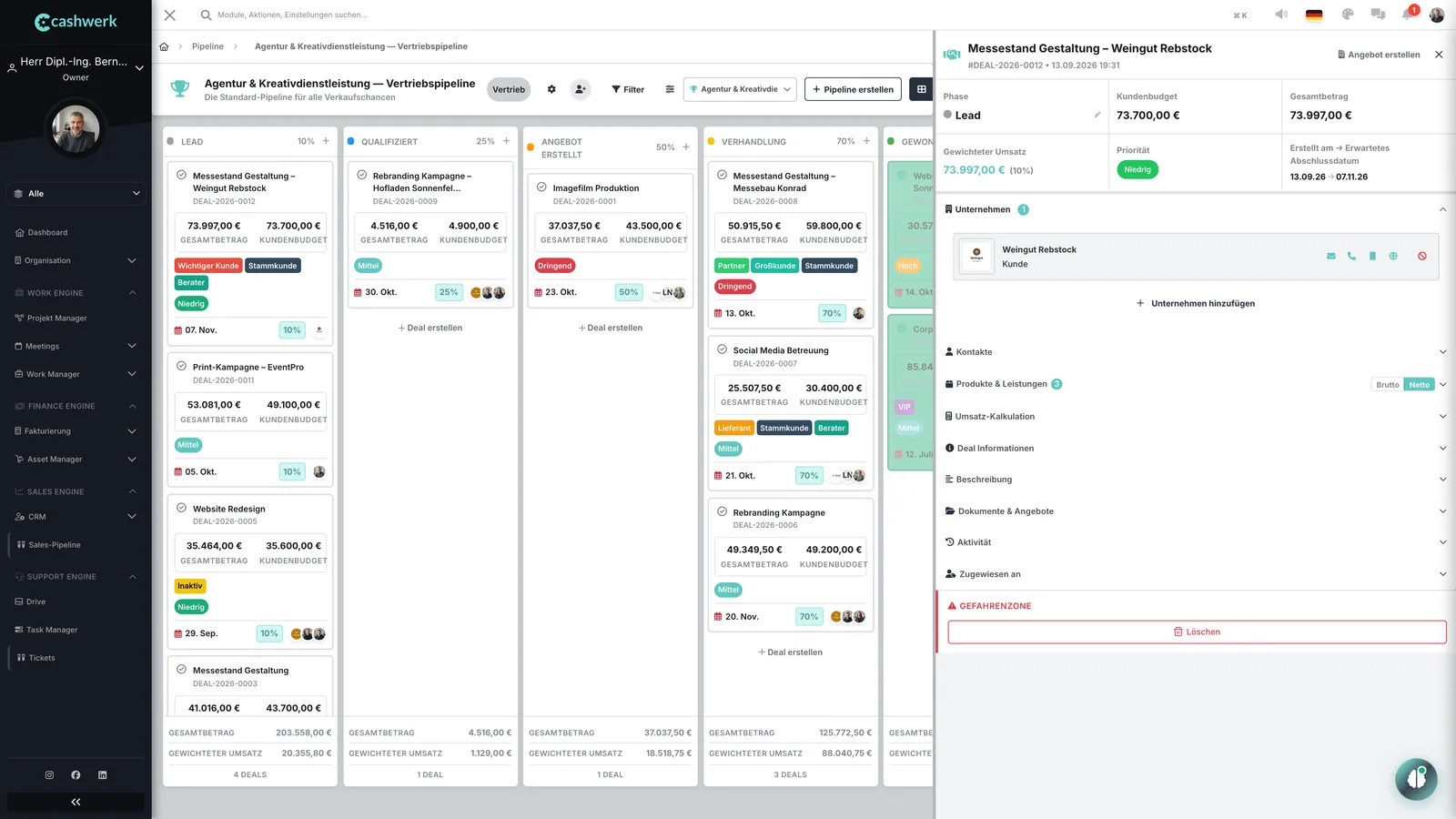
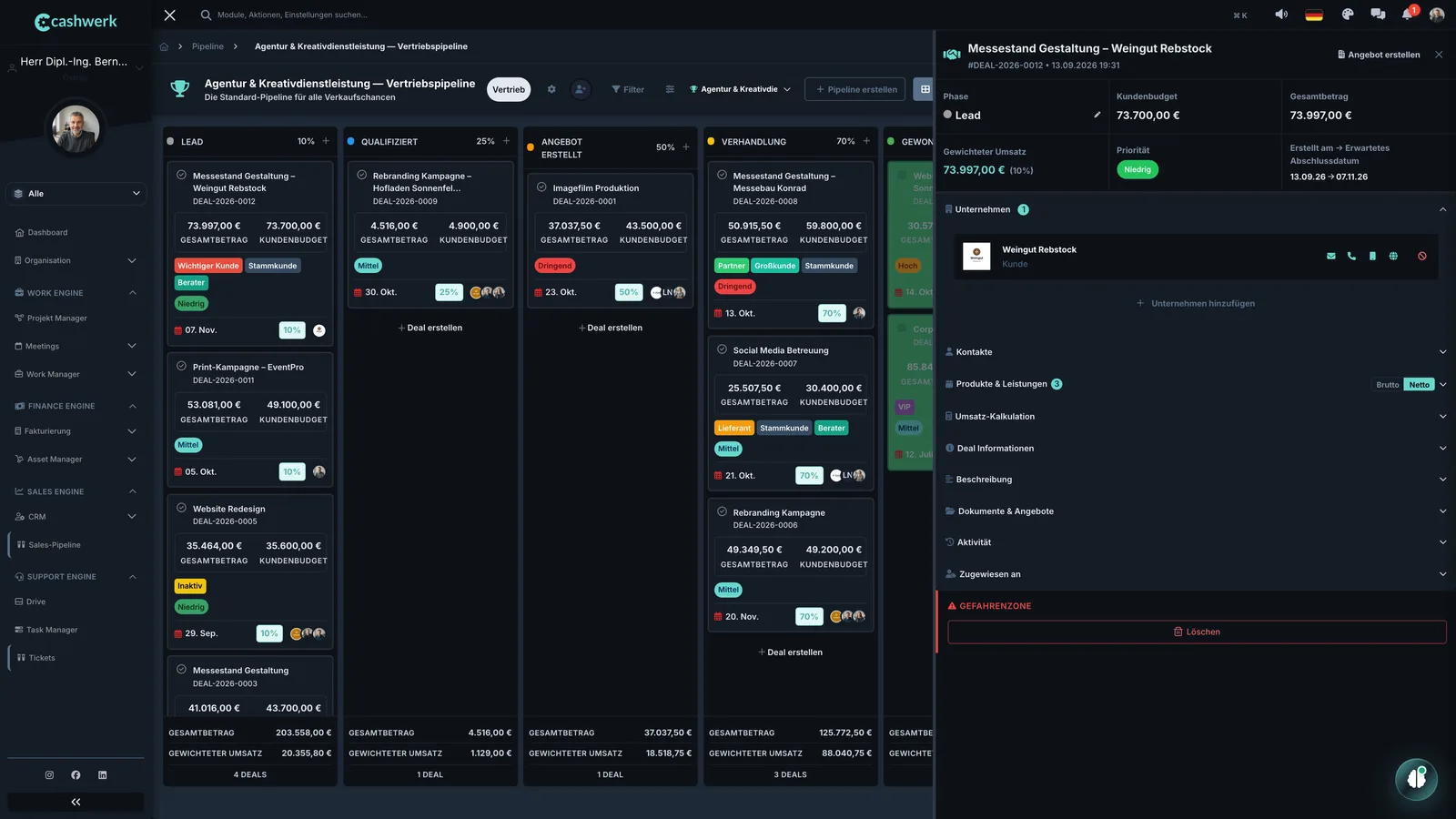
Verknüpfungen
- Ein Deal kann mit mehreren CRM-Kontakten und Unternehmen verknüpft werden.
- Deals lassen sich mit Projekten und Aufgaben verknüpfen.
Positionen und Abschlussgründe
- Deal-Positionen (Leistungen und Material) enthalten eine Preiskalkulation.
- Für den Abschluss hinterlegst du einen Grund (Gewonnen oder Verloren). Dabei hilft dir eine Autovervollständigung.
Deals filtern#
Du kannst die Deal-Ansicht nach folgenden Kriterien filtern:
- Verantwortlicher
- Unternehmen
- Kontakt
- Priorität
- Tags
So erstellst du zum Beispiel Ansichten für Team-Meetings und Forecasting.
Deals weiterverarbeiten#
Aus einem Deal erzeugst du direkt die nächsten Dokumente und Vorgänge:
- Deal zu Angebot: Du erzeugst aus einem Deal direkt ein Angebot.
- Deal zu Projekt: Aus einem gewonnenen Deal erstellst du ein Projekt. Dafür steht ein n8n-Template zur Verfügung.
- Deal zu Rechnung: Wenn ein Deal gewonnen wird, kann automatisch eine Rechnung erzeugt werden. Auch dafür steht ein n8n-Template zur Verfügung.
Deine Vorteile im Vertrieb#
- Die visuelle Pipeline-Ansicht gibt dir sofort einen Überblick über alle Opportunities.
- Die Kette Lead, Deal, Angebot, Rechnung und Projekt ist durchgängig abgebildet.
- Der KI-Assistent kann Deals erstellen, verschieben und durchsuchen.
- Filterbare Ansichten unterstützen Team-Meetings und Forecasting.