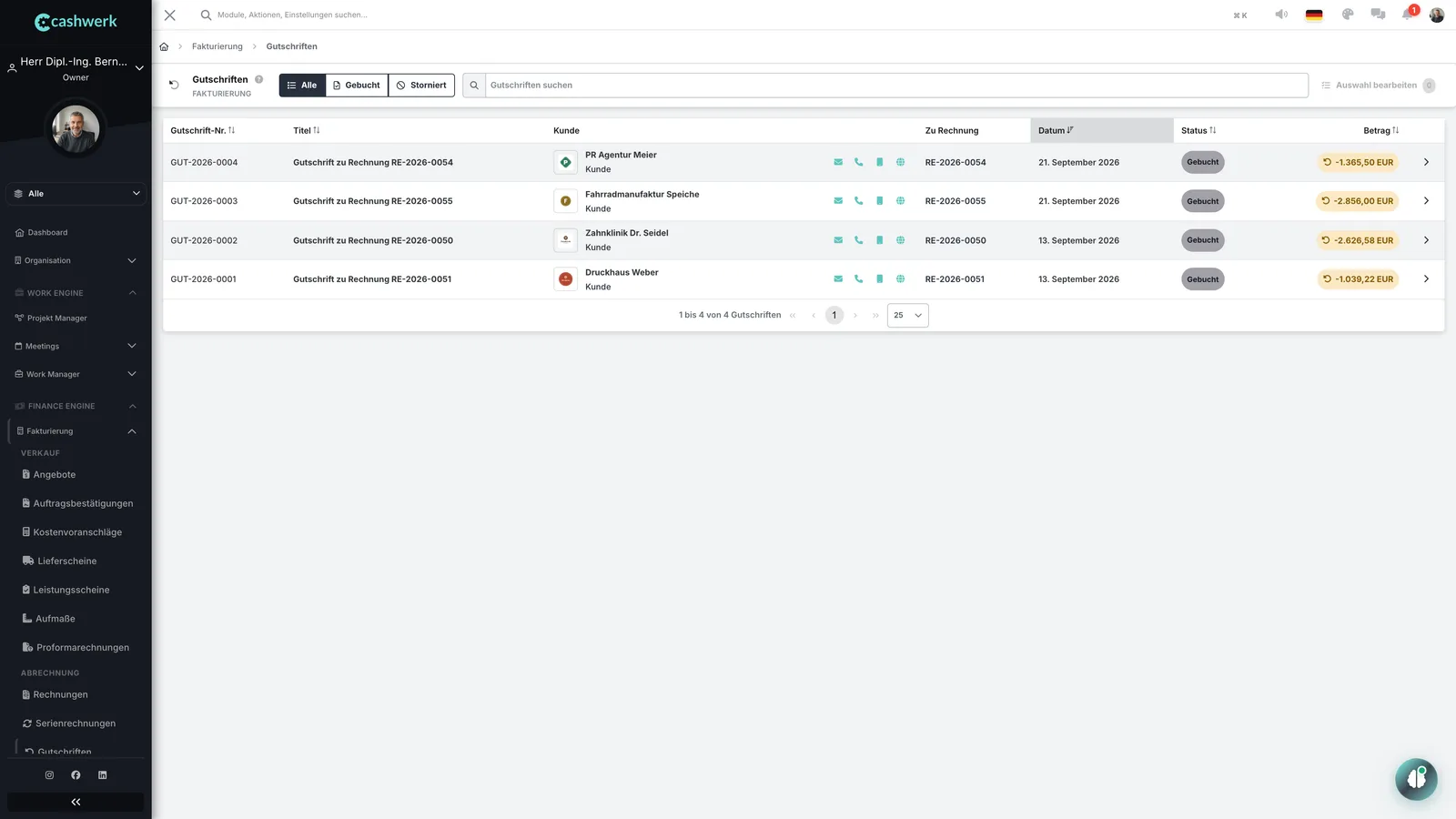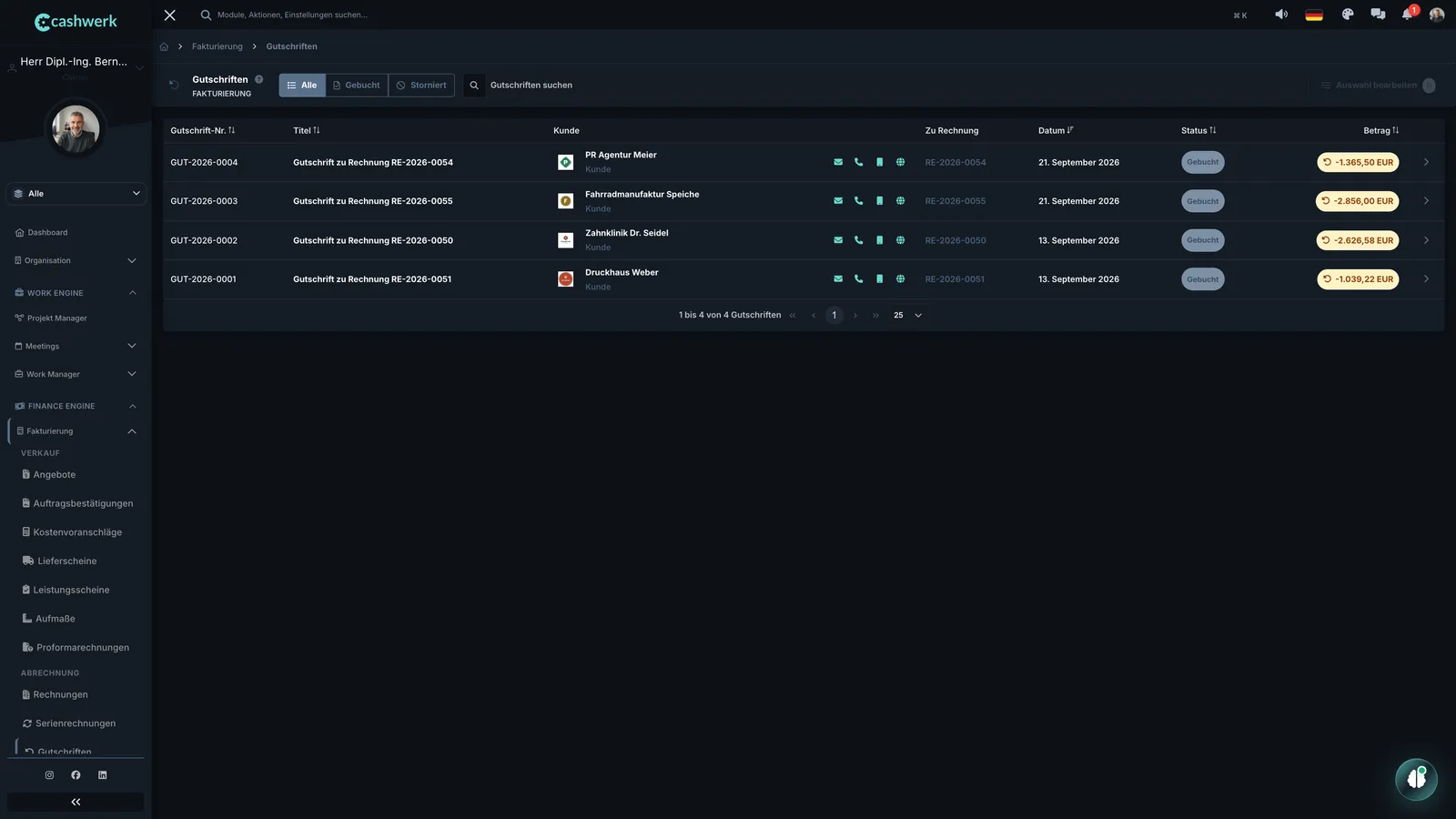
Eine Gutschrift erstattet dem Kunden einen Teil einer gebuchten oder bezahlten Rechnung, etwa bei Preiskorrektur, Rückgabe oder Kulanz. Die Rechnung bleibt bestehen, ihr offener Betrag sinkt. Die Gutschrift wird in einem Schritt erstellt und gebucht.
Was eine Gutschrift ist#
Mit einer Gutschrift schreibst du dem Kunden einen Teil einer gebuchten oder bezahlten Rechnung gut, zum Beispiel bei einer Preiskorrektur, einer Rückgabe oder aus Kulanz. Die Rechnung bleibt bestehen, ihr offener Betrag sinkt.
- Gutschriften haben einen eigenen Nummernkreis (GUT-) und eine eigene Liste „Gutschriften“.
- Die Gutschrift wird in einem Zug erstellt und gebucht. Eine Entwurfsrunde gibt es nicht.
Gutschrift erstellen#
- Öffne eine gebuchte oder bezahlte Rechnung. Wähle auf der Karte „Gutschriften“ „Gutschrift erstellen“. Das geht auch im Vorschau-Cockpit der Rechnung.
- Hake die Positionen an, die gutgeschrieben werden sollen („Alle auswählen“ ist möglich). Passe die Mengen an, wähle einen Grund und trage eine Erläuterung ein.
- Klicke auf „Gutschrift erstellen“. Die Gutschrift ist damit gebucht („Gutschrift GUT-... erstellt.“). Die Rechnung zeigt den gesunkenen offenen Betrag.
Angaben im Dialog#
- Positionen: Der Dialog listet die Positionen der Rechnung zum Ankreuzen. Die Menge lässt sich anpassen („von n Stück“).
- Grund: Kundenwunsch, Abrechnungsfehler, Warenrückgabe, Preisfehler, Kulanz oder Sonstiges.
- Erläuterung: Der Text erscheint als Bemerkung auf der Gutschrift.
- Gutschriftsbetrag (Brutto): Der Betrag wird vorab angezeigt.
Gutschrift oder Storno?#
- Ein Storno hebt die ganze Rechnung auf.
- Eine Gutschrift erstattet nur einen Teil. Die Rechnung bleibt bestehen.
Eine falsche Gutschrift wird storniert, nicht gutgeschrieben.
PDF und E-Rechnung#
- Das PDF der Gutschrift zeigt negative Beträge und keinen Zahlungs-QR.
- Die E-Rechnung verwendet den Code 381 mit Bezug auf die Ursprungsrechnung.
Auswirkungen auf Rechnung, Mahnwesen und Auswertungen#
- Obergrenze: Die Summe aller Gutschriften zu einer Rechnung darf den Rechnungsbetrag nicht übersteigen. Andernfalls wird die Gutschrift abgelehnt.
- Rechnungsstatus: Eine Gutschrift ändert den Status der Rechnung nicht. Deckt sie den offenen Rest, gilt die Rechnung für das Mahnwesen als beglichen, und laufende Mahnungen werden geschlossen.
- Umsatz und Buchhaltung: Die Gutschrift ist negativer Umsatz. Sie erscheint in der Umsatzstatistik und in den Buchhaltungsanbindungen (DATEV, Lexware, sevDesk) als Gutschrift.
- Rückzahlung: Die tatsächliche Rückzahlung an den Kunden wird nicht als Zahlungsvorgang erfasst.
- Eingehende Gutschriften: Gutschriften, die aus sevDesk und Lexware eingehen, kommen als Stornorechnungen an.
Mindestbetrag für Mahnungen#
In den Mahneinstellungen kannst du einen Mindestbetrag für Mahnungen hinterlegen. Forderungen, deren offener Betrag darunter liegt, werden nie gemahnt. Lass das Feld leer, um jeden offenen Betrag zu mahnen.
Die Einstellung gilt überall im Mahnwesen, auch für einen Rest, der nach einer Gutschrift bleibt.
Wo du Gutschriften findest#
- Rechnung (gebucht oder bezahlt) → Karte „Gutschriften“: zeigt „Gutgeschrieben gesamt“ und die Liste der Gutschriften. Hier erstellst du auch neue Gutschriften.
- Fakturierung → Gutschriften: Liste mit „Gutschrift-Nr.“, „Betrag“, „Zu Rechnung“ und „Rechnung öffnen“.
- Karte „Verknüpfte Dokumente“: Auf der Rechnung steht „Verrechnet durch GUT-...“, auf der Gutschrift „Verrechnet mit RE-...“.
- Organisation → Einstellungen → Mahnwesen: Hier steht das Feld „Mindestbetrag für Mahnungen“ (Platzhalter „Kein Mindestbetrag“).