
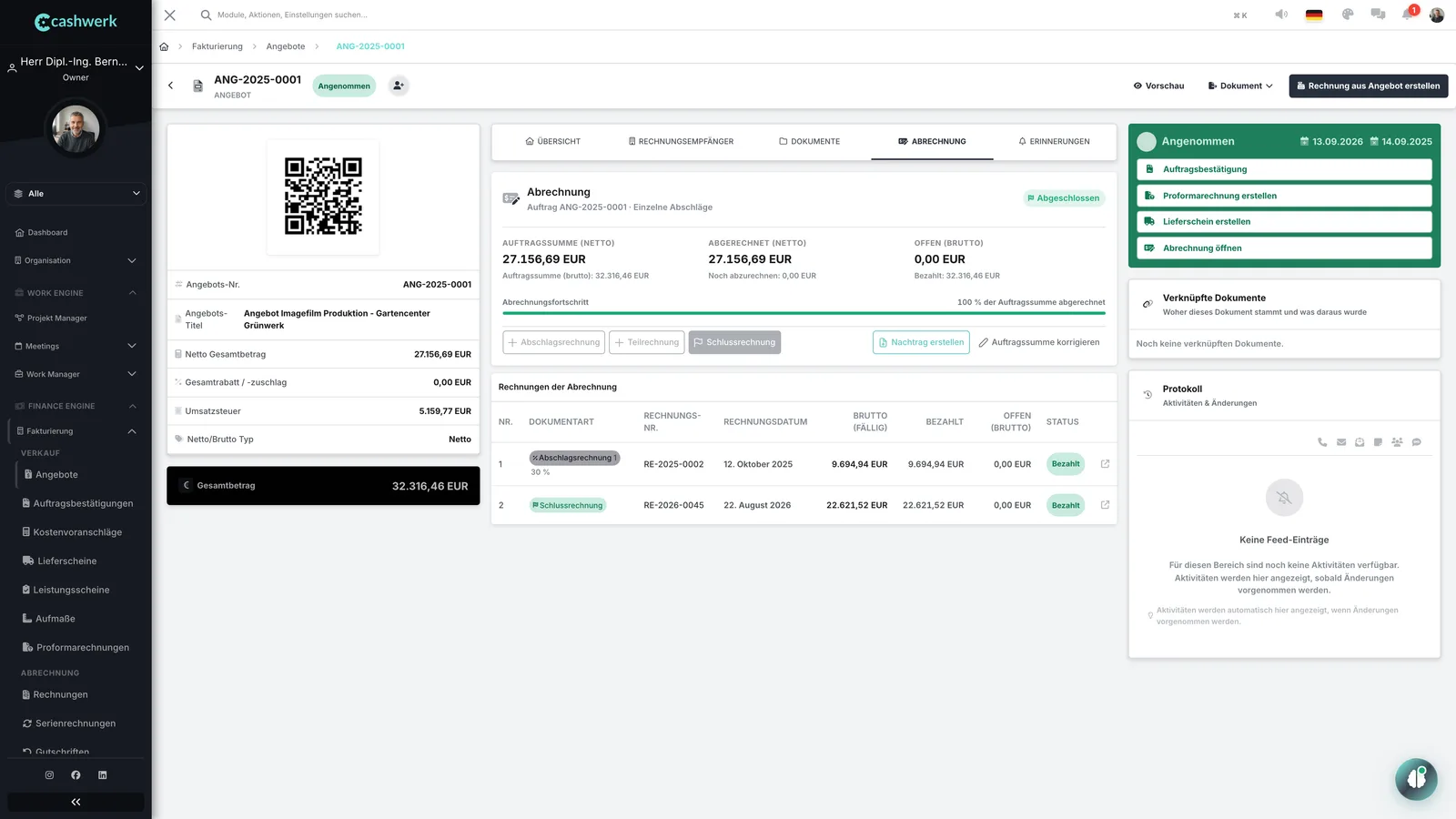
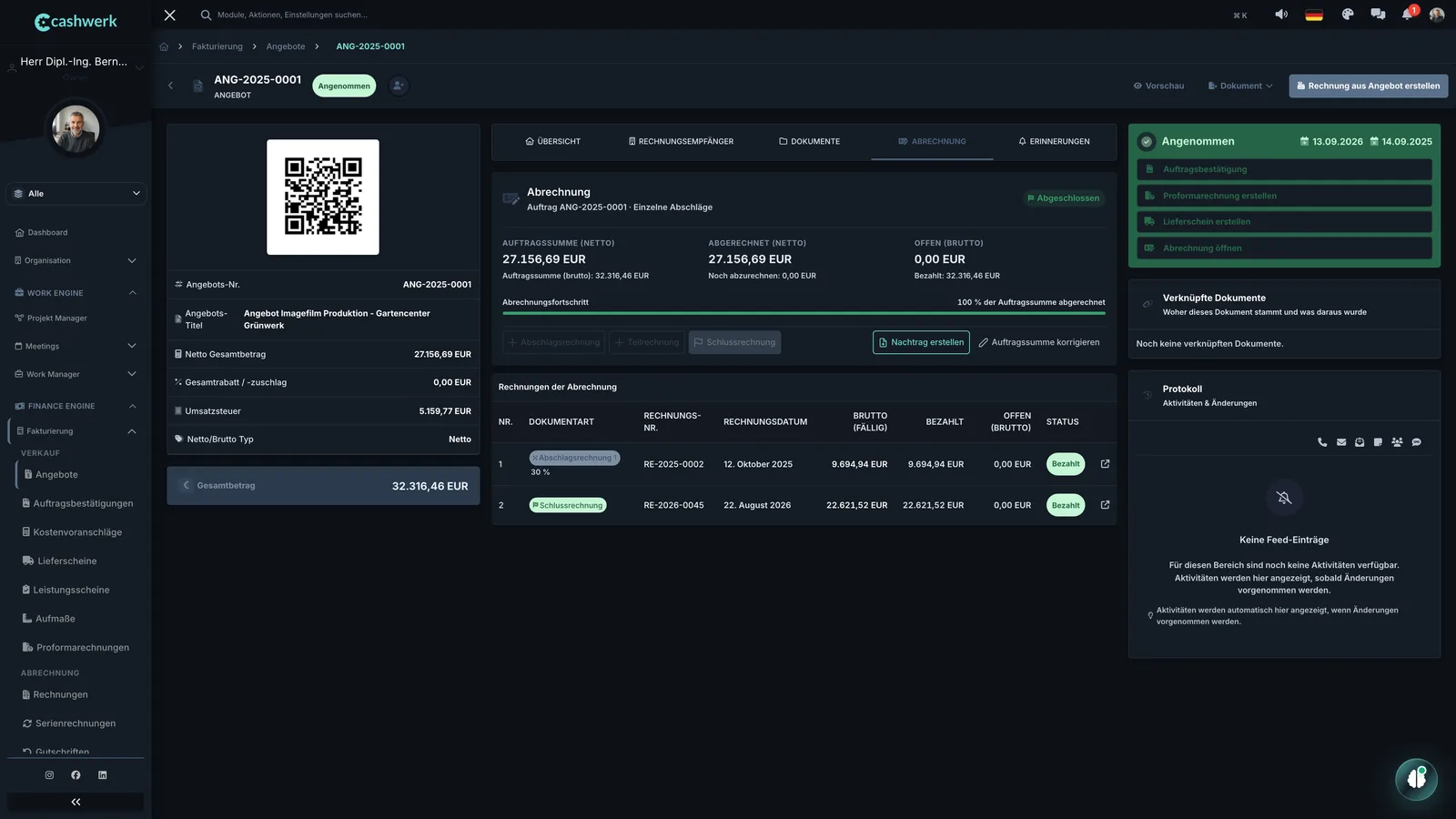
In cashwerk rechnest du einen Auftrag in Stufen ab: mit Abschlags-, Teil-, Kumulativer und Schlussrechnung. Du startest dazu einmal je Auftrag die Abrechnung im Reiter „Abrechnung“ am Angebot oder Projekt. Alle bereits gestellten Rechnungen werden auf der Schlussrechnung automatisch abgezogen.
Die vier Rechnungsarten#
Ein Auftrag kann in Stufen abgerechnet werden:
- Abschlagsrechnung
- Teilrechnung
- Kumulative Rechnung
- Schlussrechnung
Alle vier ziehen ihre Nummer aus dem normalen Rechnungsnummernkreis (RE-). Die Dokumentart steht im Titel des Belegs, nicht in der Nummer.
Abrechnung starten und festlegen#
Die Abrechnung startest du einmal je Auftrag. Dabei legst du fest:
- Auftragssumme (netto)
- Abrechnungsart: „Einzelne Abschläge“ (nach § 632a BGB) oder „Fortlaufend (kumulativ)“ (nach § 16 VOB/B)
- Vertragsart: Bauleistung oder Verbraucherbauvertrag
- Sicherheitseinbehalt
Abrechnungsart und Steuerregelung gelten für alle Rechnungen der Abrechnung („Dokumentart und Steuerregelung sind durch die Abrechnung festgelegt“).
So rechnest du Schritt für Schritt ab#
- Abrechnung starten: Buche und nimm das Angebot an, oder öffne ein Projekt. Wechsle in den Reiter Abrechnung und wähle Abrechnung starten. Am Angebot wird die Auftragssumme übernommen. Am Projekt wird sie aus den gebuchten Angeboten vorgeschlagen („Summe aus n gebuchten Angeboten des Projekts“) oder du tippst sie ein.
- Abschlagsrechnung: Lege unter „Abschlag festlegen als“ fest, ob der Abschlag in Prozent oder als Betrag gilt. Gib Rechnungsdatum, Fälligkeitsdatum und den „Voraussichtlichen Leistungszeitraum“ an. Es entsteht ein Entwurf mit der Zeile „Abschlag Nr. 1 zu Auftrag ...“. Buche ihn.
- Teilrechnung: Erfasse eigene Positionen oder wähle „Positionen aus dem Angebot übernehmen“. Buche die Rechnung.
- Schlussrechnung: Wähle „Positionen aus dem Angebot übernehmen“. Im Entwurf steht unter den Summen „Vorschau: bereits berechnet“. Buche die Rechnung. Die Abrechnung hat danach den Status „Abgeschlossen“.
- Nachtrag (falls nötig): Siehe den Abschnitt „Nachträge“.
Bereits berechnet und verbleibender Betrag#
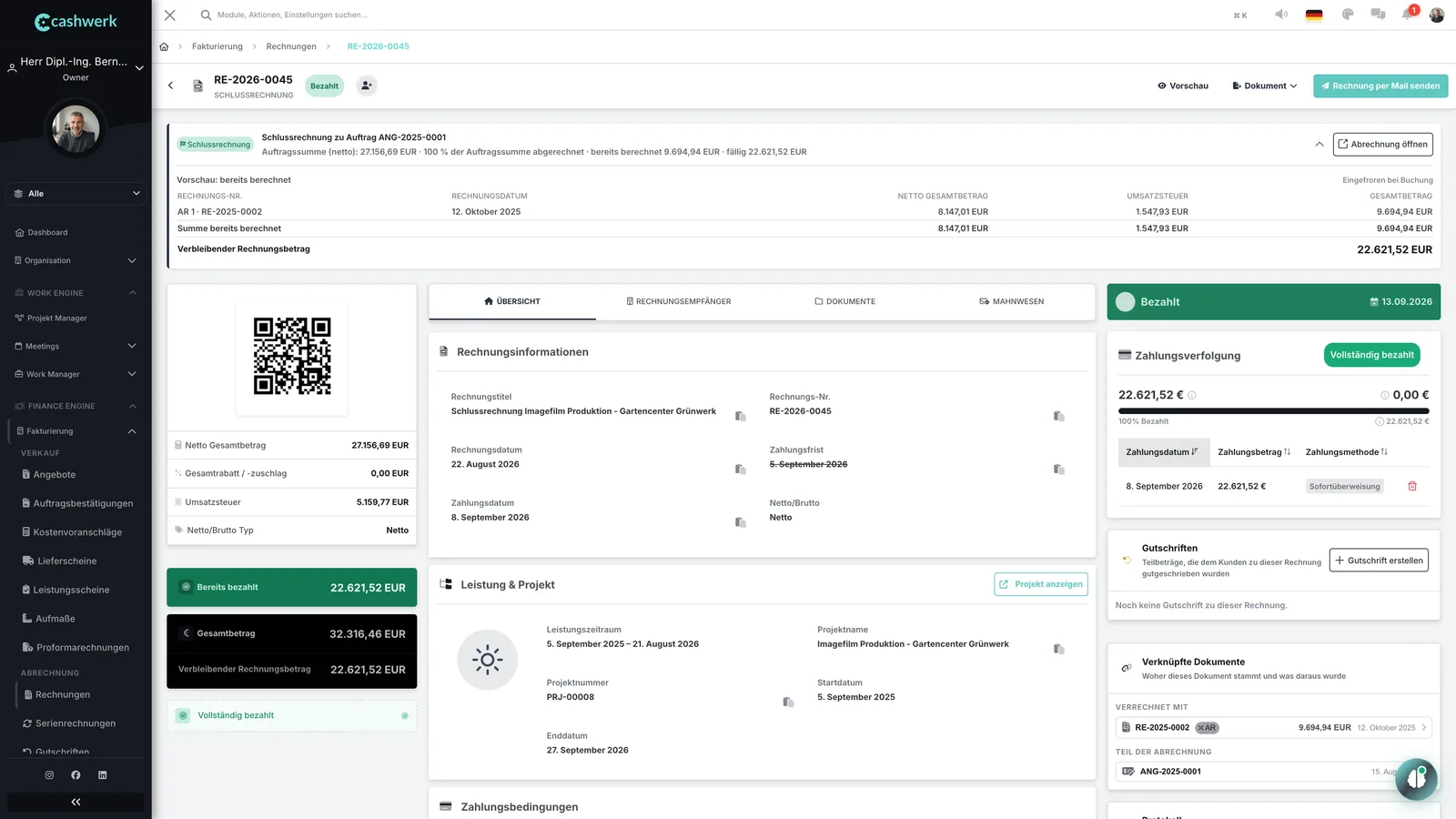
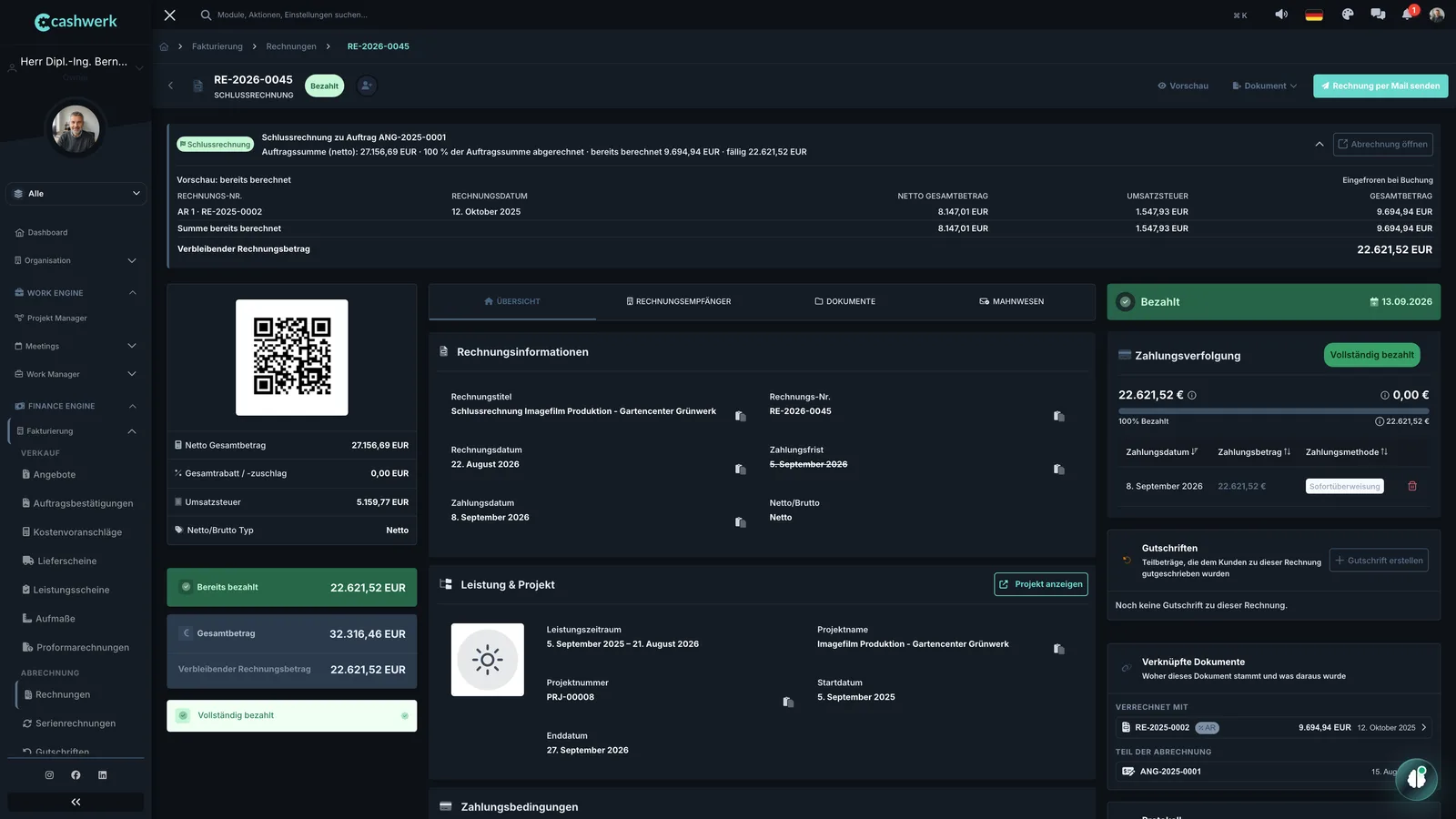
Schlussrechnung und Kumulative Rechnung enthalten den Block „Bereits berechnet“ mit Beleg, Datum, Netto, USt., Brutto und „Summe bereits berechnet“.
Zahlbetrag und Zahlungs-QR nennen den „Verbleibenden Rechnungsbetrag“. Beim Buchen wird der Block „Bereits berechnet“ eingefroren.
Sicherheitseinbehalt#
Für den Sicherheitseinbehalt legst du fest:
- die Höhe in Prozent
- „Wovon wird einbehalten?“: Schlussrechnung brutto oder Auftragssumme brutto
- „Rückgabe des Einbehalts am“
- „Ablösung durch Bürgschaft“
Abgezogen wird der Einbehalt nur auf der Schlussrechnung.
Besonderheiten je Vertragsart#
Verbraucherbauvertrag: Alle Abschläge zusammen dürfen höchstens 90 % der Auftragssumme betragen (§ 650m Abs. 1 BGB). Der Dialog nennt dir die Grenze in Euro.
Die 5 %-Sicherheit nach § 650m Abs. 2 BGB und die Bürgschaft erzeugt die Software nicht. Die 5 %-Sicherheit wird als Hinweis angezeigt, die Bürgschaft auf dem Beleg dokumentiert.
Bauleistung: Die E-Rechnung nutzt die Bau-Rechnungsarten 875 (Abschlag), 876 (kumulativ) und 877 (Schluss). Sonst gelten 326 und 380.
Nachträge#
Wird der Auftrag erweitert, wählst du auf der Abrechnung Nachtrag erstellen. Dadurch entsteht ein Angebot mit eigener Nachtrags-Nr. (NT-). Der Nachtrag ist ein Angebot. Sein PDF nennt den Auftrag, den er erweitert, und die Auftragssumme.
So gehst du vor:
- Wähle Nachtrag erstellen und erfasse die Positionen („Neue Position“ oder „Positionen aus dem Auftrag übernehmen“).
- Buche den Nachtrag.
- Lass ihn vom Kunden annehmen. Ab „Wirksam ab“ gilt die höhere Auftragssumme.
Die Abrechnung zeigt dann „Ursprüngliche Auftragssumme“ und „Auftragssumme inkl. Nachträge“ und führt die Liste „Nachträge“. Prozentuale Abschläge, der Überzahlungsschutz und die 90 %-Grenze rechnen mit der Auftragssumme inkl. Nachträge.
Auftragssumme korrigieren#
Mit Auftragssumme korrigieren erfasst du eine Minderung oder eine Korrektur von Hand. „Grund“ und „Wirksam ab“ sind Pflichtangaben. Jede Bewegung bleibt in der Liste nachvollziehbar.
Wichtige Hinweise#
- Gestellt statt bezahlt: Die Schlussrechnung zieht gestellte Rechnungen ab, nicht bezahlte. Ein unbezahlter Abschlag bleibt eine eigene offene Forderung und wird normal gemahnt.
- Grenze bei Abschlägen: Ein Abschlag über 100 % (beim Verbraucherbauvertrag über 90 %) wird beim Anlegen abgelehnt („Die Abschläge erreichen bereits 100 %“). Erhöhst du einen Entwurf danach im Editor, warnt der „Abrechnungsstand“. „Buchen ist trotzdem möglich“.
- Storno: Eine Abschlagsrechnung kann nicht storniert werden, solange die Schlussrechnung gebucht ist. Der Storno der Schlussrechnung öffnet die Abrechnung wieder.
- Gebuchte Rechnungen bleiben unverändert: Eine gebuchte Rechnung behält die Auftragssumme, die sie gedruckt hat. Ein späterer Nachtrag ändert kein bereits gebuchtes Dokument.
- Nach der Schlussrechnung: Es kann noch ein Nachtrag angenommen werden, eine weitere Abschlagsrechnung aber nicht.
- Andere Belege: Lieferschein, Leistungsschein, Aufmaß und Proformarechnung sind keine Rechnungen dieser Abrechnung. Sie liefern Mengen und Stunden für Teil- und Schlussrechnung.
Wo du das findest#
- Angebot → Reiter Abrechnung und Projekt → Reiter Abrechnung: „Abrechnung starten“, „Abschlagsrechnung“, „Teilrechnung“, „Kumulative Rechnung“, „Schlussrechnung“, „Nachtrag erstellen“, „Auftragssumme korrigieren“ sowie die Liste „Nachträge“ mit „Nachtrag öffnen“.
- Auf jeder Rechnung der Abrechnung: das Banner, zum Beispiel „Abschlagsrechnung 2 zu Auftrag ...“, mit „bereits berechnet“ und „fällig“. Im Editor steht zusätzlich der „Abrechnungsstand“.